如何利用 Google Analytics 取得網站統計數據?
事前必讀:
Google Analytics 官網
第二步. 取得追蹤 ID
第三步. 在 SHOPAGE 中啟用Google Analytics
第一步:註冊成為 Google Analytics 用戶
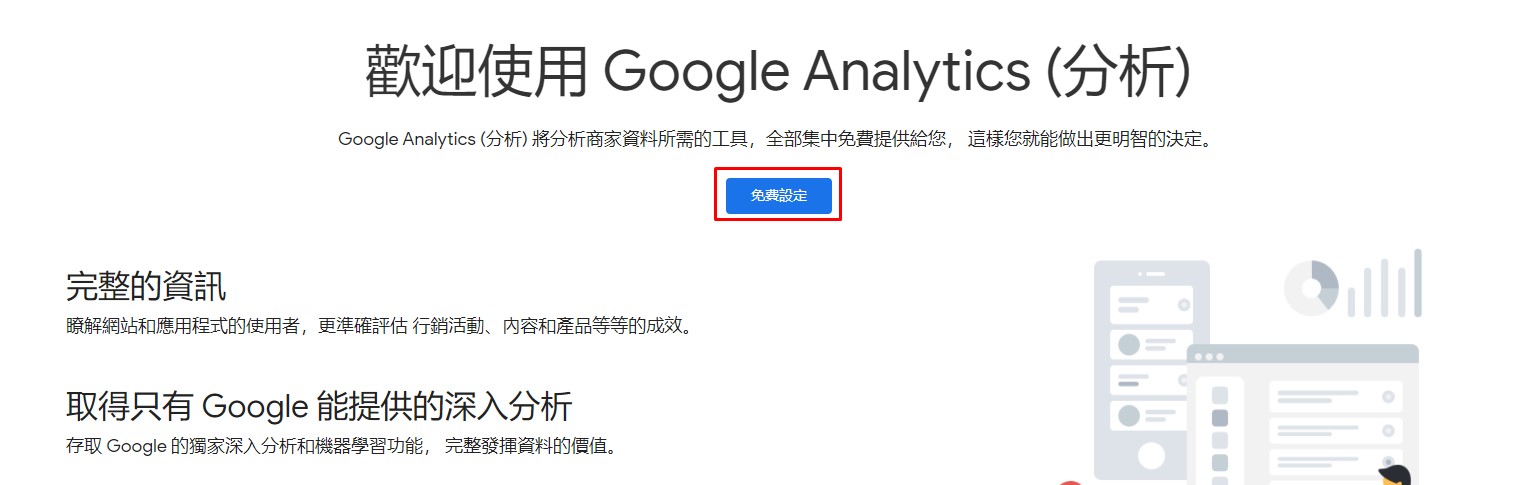
1. 先到 https://analytics.google.com/analytics/web/provision/?authuser=0#provision/SignUp/ ,
然後點擊「免費設定」 。(下圖)
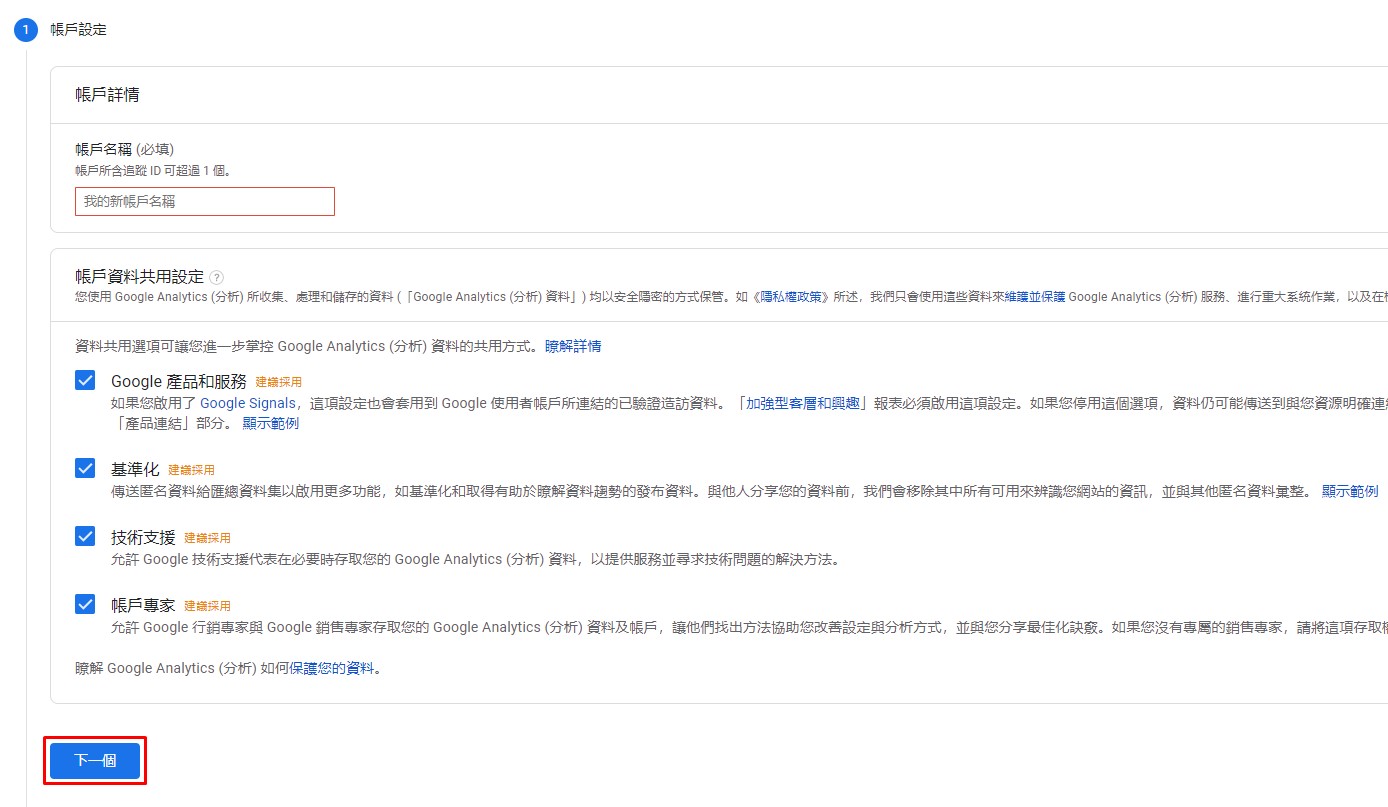
2. 完成輸入帳戶資料後按「下一個」按鍵。(下圖)
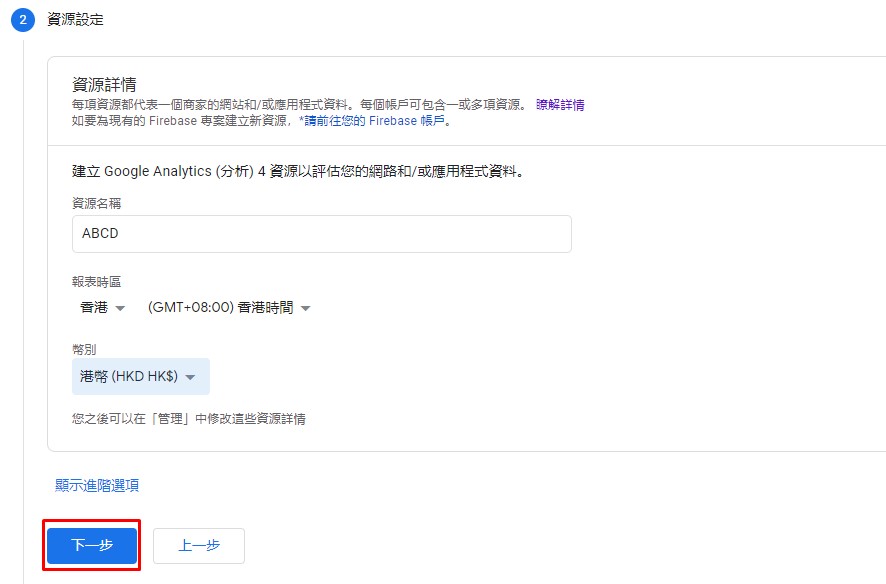
3. 完成輸入資源設定後按「下一個」按鍵。(下圖)
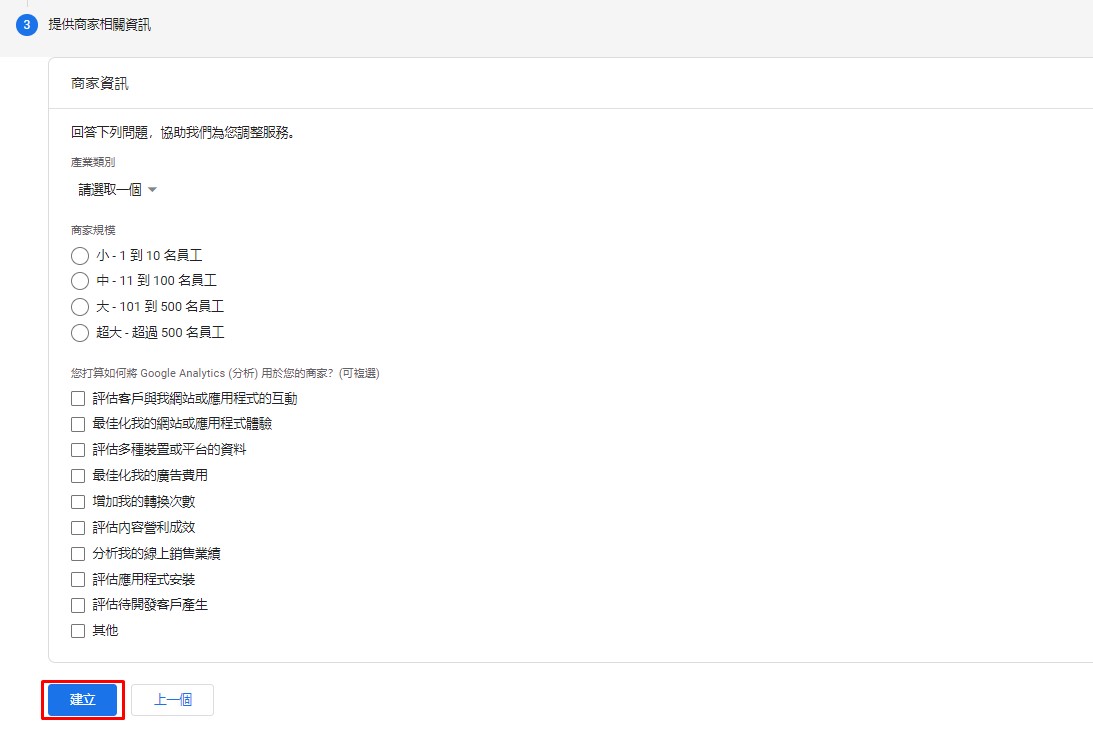
4. 提供商家相關資料後按「建立」按鍵。(下圖)
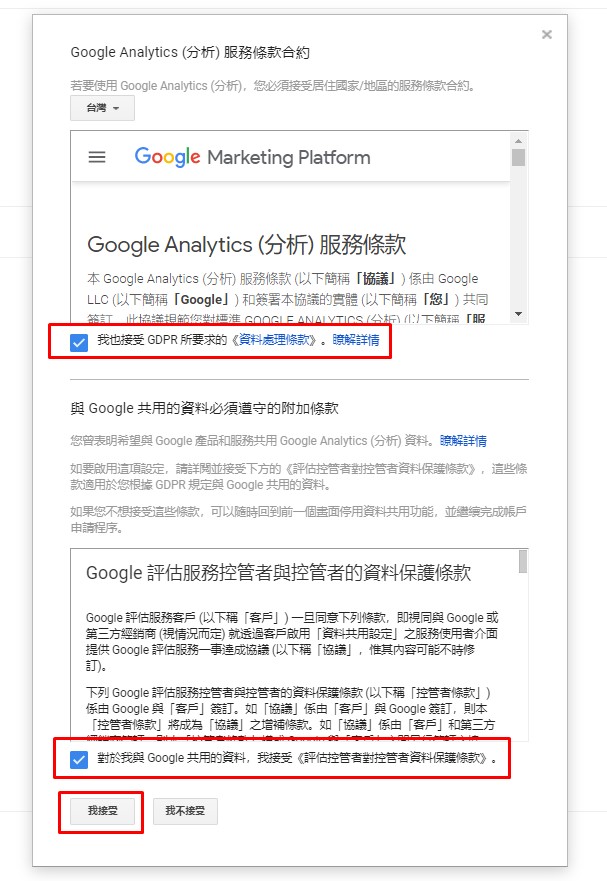
5. 查看Google服務條款之後接受條款。(下圖)
第二步:取得追蹤 ID
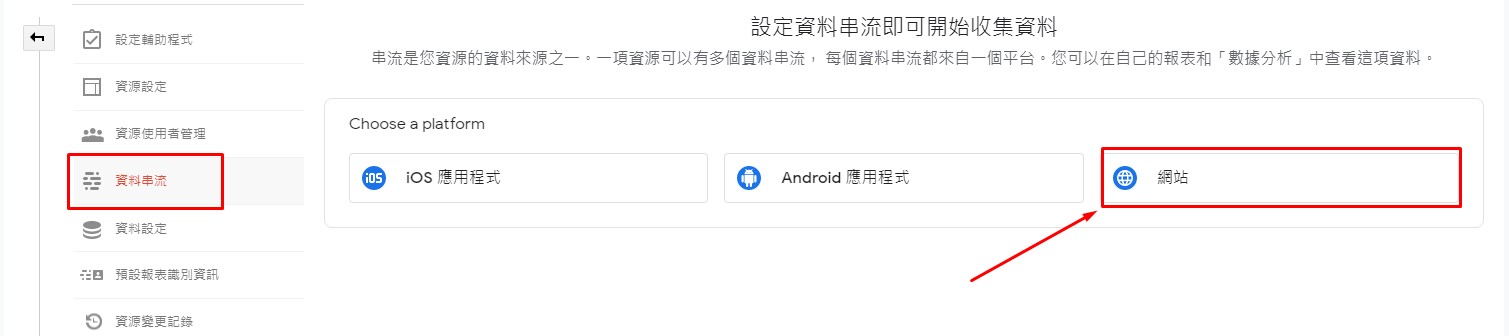
1. 到「資源串流」 ,選擇右邊的「網站」。(下圖)
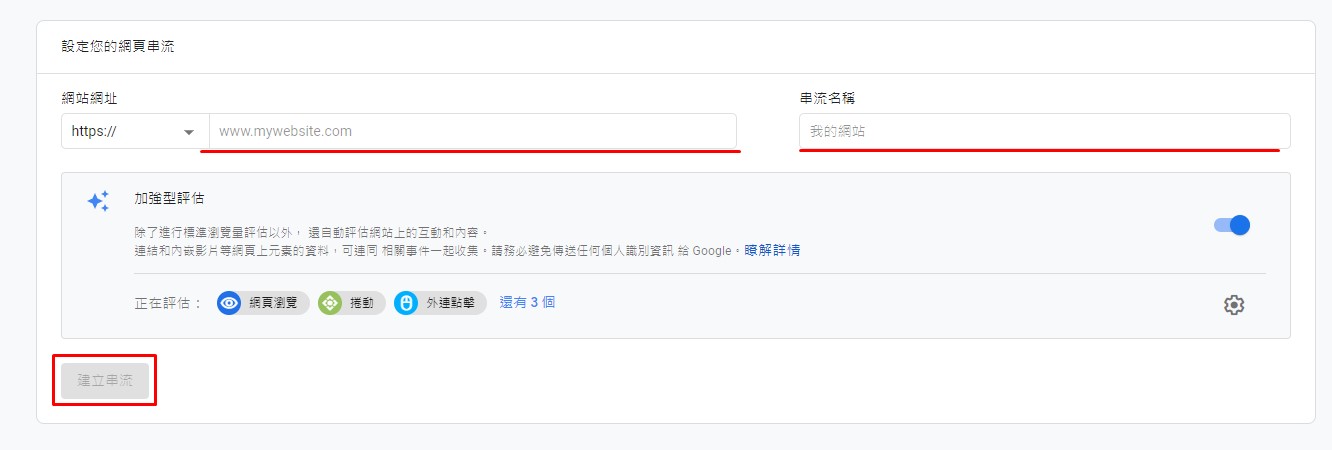
2. 填寫你的網站網址和這個串流的名稱, 再按「建立串流」。(下圖)
3. 這就是你的「追蹤ID」,你將需要在 SHOPAGE 輸入此ID以完成串接。(下圖)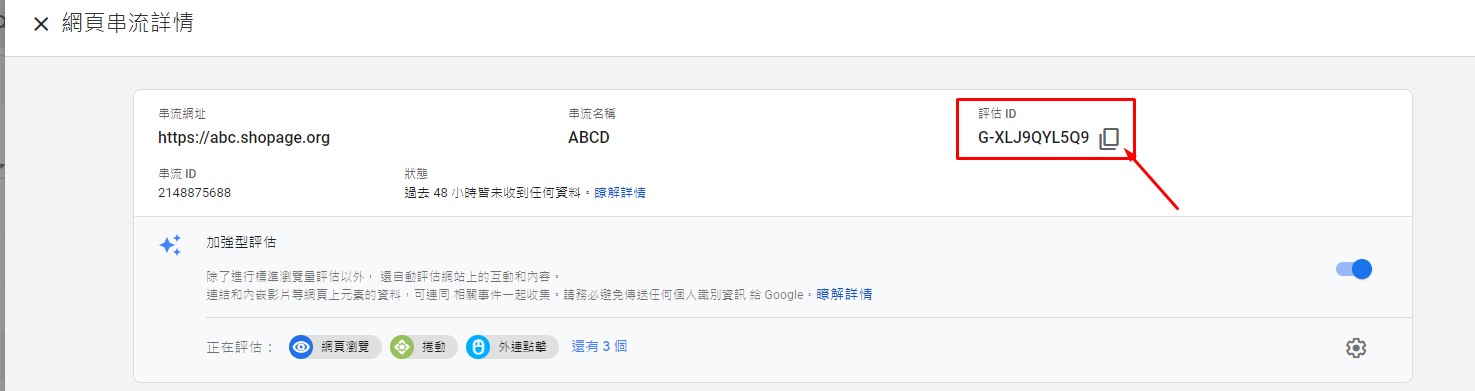
第三步:在 SHOPAGE 中啟用Google Analytics
1. 請先到確保你已取得「追蹤ID」。
2. 到 SHOPAGE 後台的「推廣」 > 「網站追蹤工具」https://admin.shopage.org/settings/trackingtools
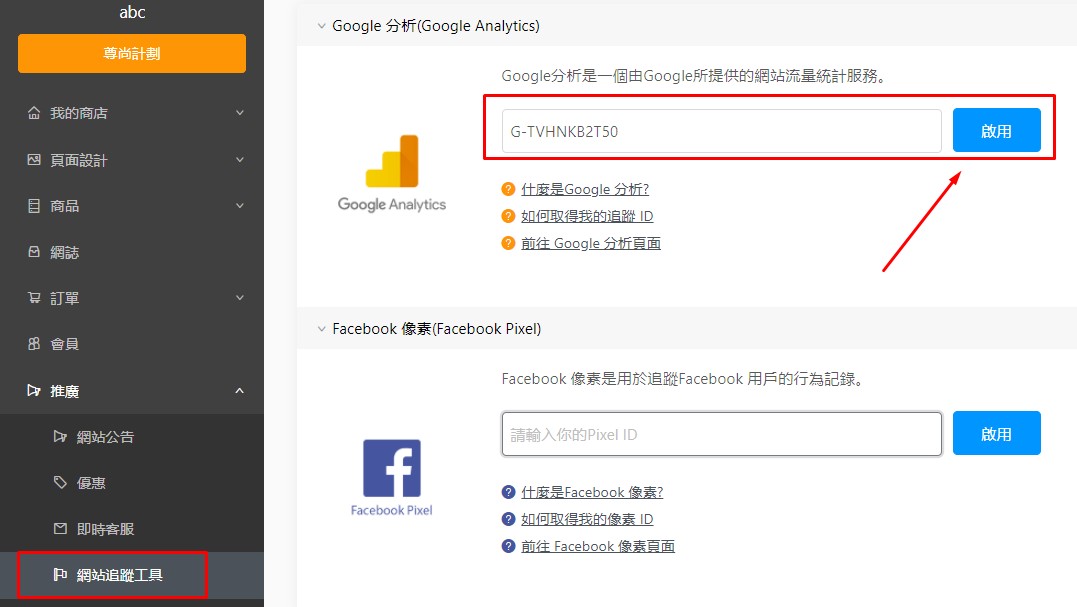
在Google Analytics一欄,填上你的「追蹤ID」,完成後按下「啟用」便可。(下圖)
整個Google Analytics教學已經完畢,如有任何地方不明白,隨時聯絡 SHOPAGE 取得進一步協助!
使用流程:
第一步. 註冊成為 Google Analytics 用戶
(如果你已經成為 Google Analytics 用戶,可以直接跳到第二步。)
第二步. 取得追蹤 ID
第三步. 在 SHOPAGE 中啟用Google Analytics
第一步:註冊成為 Google Analytics 用戶
1. 先到 https://analytics.google.com/analytics/web/provision/?authuser=0#provision/SignUp/ ,
然後點擊「免費設定」 。(下圖)
2. 完成輸入帳戶資料後按「下一個」按鍵。(下圖)
3. 完成輸入資源設定後按「下一個」按鍵。(下圖)
留意資源名稱必需多於4個字
4. 提供商家相關資料後按「建立」按鍵。(下圖)
5. 查看Google服務條款之後接受條款。(下圖)
第二步:取得追蹤 ID
1. 到「資源串流」 ,選擇右邊的「網站」。(下圖)
2. 填寫你的網站網址和這個串流的名稱, 再按「建立串流」。(下圖)
3. 這就是你的「追蹤ID」,你將需要在 SHOPAGE 輸入此ID以完成串接。(下圖)
第三步:在 SHOPAGE 中啟用Google Analytics
1. 請先到確保你已取得「追蹤ID」。
2. 到 SHOPAGE 後台的「推廣」 > 「網站追蹤工具」https://admin.shopage.org/settings/trackingtools
在Google Analytics一欄,填上你的「追蹤ID」,完成後按下「啟用」便可。(下圖)
整個Google Analytics教學已經完畢,如有任何地方不明白,隨時聯絡 SHOPAGE 取得進一步協助!